
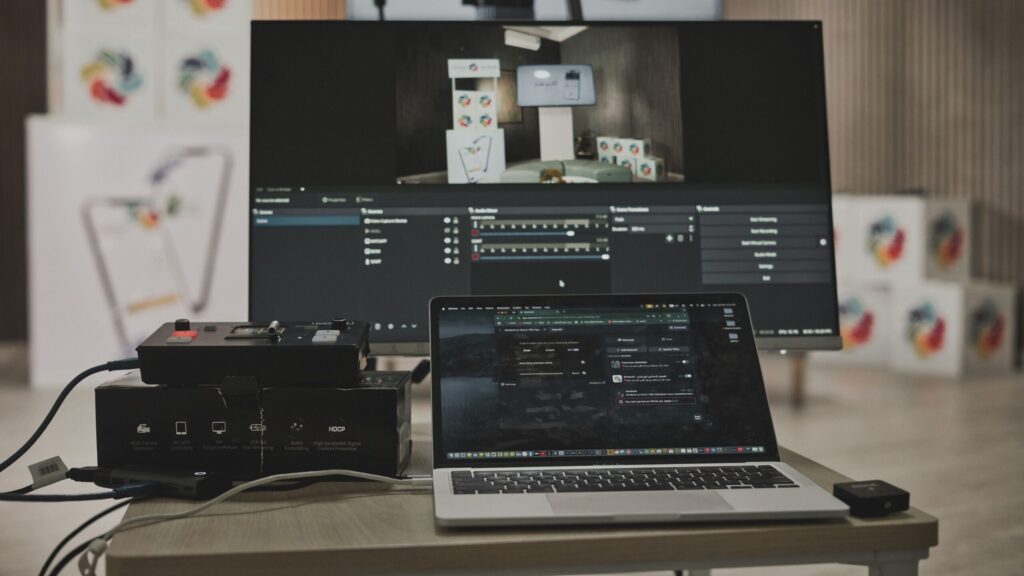
TL;DR: Hast du eine NVIDIA-Karte (RTX 20er oder neuer)? Dann: Encoder ‚NVENC H.264‘, Rate Control ‚CBR‘, Bitrate ‚6.000 kbps (Twitch)‘ bzw. ‚8.000 kbps (Kick)‘ / ‚9.000 kbps (YouTube 1080p60)‘, Keyframe-Intervall ‚2‘, Preset ‚P5/P6‘, Profil ‚high‘, B-Frames ‚2‘. Ausgabe ‚1080p mit 60 fps‘, Audio ‚160 kbps‘.
Mit diesen Einstellungen solltest du mit den meisten Setups wirklich gut fahren. Dieser Guides erklärt dir, warum das so ist und wo du noch Feineinstellungen vornehmen kannst.
OBS Studio ist ist unglaublich featurereich und kann wirklich viel und genau das ist das Problem: Es gibt dutzende Regler, und jede Menge Fachbegriffe ohne Erklärung. Das schlimmste ist, dass eine falsche Einstellung reicht, um den Stream ruckeln oder das Bild matschig wirken zu lassen. Die gute Nachricht: Für 95% aller Streamer reichen eine handvoll Werte, die einfach funktionieren. Dieser Guide zeigt dir zuerst die besten Einstellungen, die du einfach abtippen und übernehmen kannst, und erklärt danach jeden einzelnen Punkt, damit du verstehst, was du da einstellst und damit du bei Problemen selbst die richtige Lösung finden kannst.
Falls du OBS noch gar nicht installiert und eingerichtet hast, starte jetzt zuerst mit unserer Schritt-für-Schritt-Anleitung OBS Studio einrichten. Dieser Guide hier geht davon aus, dass OBS läuft und du jederzeit losstreamen könntest; jetzt kommt nur noch das Finetuning.
Die fertigen Einstellungen zum Abtippen
Öffne in OBS Einstellungen → Ausgabe, stelle den Ausgabemodus auf „Erweitert“ und übernimm folgendes:
| Einstellung | Wert |
|---|---|
| Encoder | NVIDIA NVENC H.264 (bei AMD: AMF H.264, bei Intel: QuickSync) |
| Rate Control | CBR / Constant Bitrate |
| Bitrate | 6.000 kbps (Twitch) · 8.000 kbps (Kick) · 9.000 kbps (YouTube 1080p60) |
| Keyframe-Intervall | 2 (Sekunden) |
| Voreinstellung (Preset) | P5: Langsam (gute Qualität) – bei Ruckeln P4 |
| Abstimmung (Tuning) | Hohe Qualität |
| Multipass-Modus | Zwei Durchgänge (Viertelauflösung) |
| Profil | high |
| Vorausschau (Look-ahead) | aus |
| Adaptive Quantization / Psycho-visuelle Optimierung | an |
| Max. B-Frames | 2 |
Unter Einstellungen → Video:
| Einstellung | Wert |
|---|---|
| Basis-(Canvas-)Auflösung | Deine Monitor-Auflösung (z. B. 2560×1440) |
| Ausgabe-(Skalierungs-)Auflösung | 1920×1080 |
| Downscale-Filter | Lanczos (36 Samples) |
| FPS | 60 |
Unter Einstellungen → Audio: Sample-Rate 48 kHz, Desktop- und Mikrofon-Audio auf 160 kbps (Reiter Ausgabe → Audio).
Wichtig: Deine Bitrate muss zu deinem Upload passen. Ob deine Leitung mitspielt und welche Bitrate deine Plattform für deine Auflösung empfiehlt, rechnest du in 20 Sekunden in unserem Bandbreiten-Rechner durch.
Encoder: NVENC, x264 oder AV1?
Der Encoder ist die Maschine, die dein Bild in Echtzeit komprimiert. Du hast drei Optionen:
Hardware-Encoder (empfohlen): NVENC / AMF / QuickSync. Deine Grafikkarte hat einen eigenen Chip nur fürs Encodieren, das belastet weder deine CPU noch dein Gameplay. Qualitativ ist NVIDIAs NVENC seit der RTX-40er-Generation praktisch gleichauf mit Software-Encoding und die klare Empfehlung für jeden mit einer GeForce-Karte. AMDs AMF und Intels QuickSync sind ebenfalls brauchbar, kacken qualitativ aber leicht ab.
Software-Encoder: x264. Nutzt den Prozessor. Bei gleicher Bitrate wird minimal bessere Qualität als bei NVENC geliefert, was aber zu kosten der CPU-Leistung geht, die deinem Spiel dann fehlt. Diese Option ist deshalb nur bei einer starker CPU (8+ Kerne) sinnvoll, oder bei einem Zweit-PC-Setup. Wenn du x264 nutzt, setze dein Preset auf „veryfast“ oder „faster“, aber nie langsamer.
AV1: Der neue Codec liefert bei gleicher Bitrate sichtbar bessere Qualität. YouTube unterstützt AV1-Encoding bereits (allerdings ist dafür eine RTX 40er/50er nötig), bei Twitch steckt es im Enhanced-Broadcasting-Programm und Kick bleibt strikt bei H.264. Für YouTube mit neuer NVIDIA-Karte ist das also eine sehr gute Option, für Twitch Standard-Streams und Kick aktuell noch nicht.
Die Ausgabe-Einstellungen im Detail
Rate Control – immer CBR. Twitch und Kick verlangen konstante Bitraten (CBR) und auch bei YouTube ist sie die sicherste Wahl: Der Encoder schickt jede Sekunde gleich viele Daten, egal ob dein Bild beim Just Chatting relativ still steht oder Action angesagt ist. Dein Upload und die Plattform-Server danken es dir mit Stabilität.
Bitrate – das Limit der Plattform beachten. Twitch deckelt alle Standard-Streams bei 6.000 kbps (mehr wird abgelehnt denn höhere Werte sind Partnern und dem Enhanced-Broadcasting-Programm vorbehalten), Kick erlaubt 8.000 kbps, YouTube empfiehlt für 1080p60 9.000 kbps und für 4K60 bis zu 51.000 kbps. Welche Bitrate zu deiner Auflösung und Plattform passt, zeigt der Bandbreiten-Rechner inklusive Upload-Check.
Keyframe-Intervall: 2 Sekunden. Twitch verlangt das zwingend, YouTube empfiehlt es. Ein Keyframe ist ein Vollbild, aus dem Zuschauer jederzeit in den Stream einsteigen können. Zu große Intervalle bedeuten deswegen lange Ladezeiten beim Einschalten.
Preset und B-Frames (NVENC). Das Preset steuert, wie viel Rechenarbeit der Encoder in Qualität steckt: P5 ist der Sweet Spot, während P6/P7 bei einer starker Karte auch funktionieren können. B-Frames (max. 2) verbessern die Qualität in bewegten Szenen, „psycho-visuelle Optimierung“ verteilt Bits dorthin, wo das Auge Fehler sieht. „Vorausschau“ lässt du aus, das bringt dir kaum etwas, frisst aber Leistung.
Video-Einstellungen: Skalierung richtig lösen
Der wichtigste Trick für ein scharfes Bild ist es, Basis-Auflösung und Ausgabe-Auflösung zu trennen. Spielst du auf einem 1440p-Monitor, bleibt die Basis bei dir 2560×1440, damit deine Szenen und Quellen ihr Layout behalten. Erst die Ausgabe wird von OBS auf 1920×1080 herunterskaliert. Als Filter nimmst du Lanczos: Er ist minimal schärfer als der Standard-Bicubic und kostet dich praktisch keine Leistung.
Solltest du auf 720p herunterskalieren müssen (vielleicht aufgrund von schwachem Upload oder einem schwachen PC), nimm ebenfalls Lanczos, aber stell die FPS erst dann auf 30, wenn 60 fps wirklich nicht stabil laufen. Flüssige Bewegung kaschieren eine niedrigere Auflösung nämlich besser als umgekehrt.
Audio: kleine Werte, große Wirkung
160 kbps, 48 kHz, mehr braucht dein Stream-Audio eigentlich nicht. Ansonsten sollte dein Mikro im OBS-Mixer im Schnitt bei −12 bis −6 dB liegen, das Spiel etwa 10 dB darunter. Teste außerdem unter Erweiterte Audio-Eigenschaften, ob dein Mikro einen Noise-Gate- oder Kompressor-Filter verträgt, das sind zwei Filter, die deinen Stream durchaus professioneller klingen lassen können.
Plattform-Cheat-Sheet
Twitch: Limit 6.000 kbps, Keyframe 2s, CBR. Wähle dann unter Einstellungen → Stream den Ingest-Server mit dem geringsten Ping (Frankfurt ist für Deutschland fast immer richtig). 1080p60 ist für ich hier das Maximum; 1440p gibt es nur über Enhanced Broadcasting (Beta, ca. 9.000 kbps).
YouTube: Kein hartes Limit: YouTube transcodiert jeden Stream, deshalb darf es ruhig mehr sein: 9.000 kbps für 1080p60, 18.000 für 1440p60, 35.000 für 4K60. Hier lohnt sich AV1-Encoding (ab einer RTX 40er aufwärts verfügbar) wirklich. Für die Keyframe bleiben 2s empfohlen.
Kick: 8.000 kbps, aber (wichtig!) nur CBR, nur H.264 und maximal 60 fps. Ansonsten gelten dieselben Werte wie bei Twitch, nur mit 2.000 kbps mehr Luft.
Die 5 häufigsten OBS-Fehler und ihre Lösung
Selbst mit den oben genannten Einstellungen, kann es natürlich immer zu Problemen und Fehlern kommen. Hier sind die fünf häufigsten, samt Lösungsvorschlägen:
- „Encoding überlastet“: Der Encoder kommt nicht hinterher. Stelle das Preset eine Stufe schneller (von P5 auf P4) und senke die Ausgabe-Auflösung oder FPS. Look-ahead sollte aus sein.
- Dropped Frames: Hier ist nicht der PC, sondern das Internet schuld. Senke die Bitrate, nutze LAN statt WLAN und überprüfe deinen Upload im Bandbreiten-Rechner.
- Stream ruckelt, Spiel läuft flüssig: Deine GPU ist voll ausgelastet. Setze in deinem Spiel ein FPS-Limit (z. B. 120), damit OBS ein wenig Renderzeit bekommt.
- Matschiges Bild bei Action: Deine Bitrate ist zu niedrig für die Auflösung. Lieber 720p60 mit einem sauberem Bild als 1080p60 mit vielen Klötzchen.
- Ton asynchron: Trage unter Erweiterte Audio-Eigenschaften beim Mikro einen Versatz (Sync-Offset) in Millisekunden ein.
Unser Fazit
Nimm die Tabelle oben, tippe die Werte ab und schon hast du die besten OBS-Einstellungen, um so richtig mit dem Streamen loszulegen: NVENC, CBR, 6.000 kbps für Twitch (8.000 Kick, 9.000 YouTube), Keyframe 2, Lanczos-Skalierung, 160 kbps Audio. Danach heißt es testen, testen, testen. Ob dein Upload mitspielt, prüfst du im Bandbreiten-Rechner und falls OBS bei dir noch nicht läuft, schau dir unseren Einrichtungs-Guide an.
FAQ: OBS-Einstellungen
Reicht mein Upload für 6.000 kbps?
Du brauchst mindestens 1,5× der Gesamtbitrate für einen stabilen Upload: bei 6.000 kbps Video plus Audio und Overhead also rund 10 Mbit/s. Miss deine Leitung an einem PC mit LAN-Kabel, unser Bandbreiten-Rechner erledigt dann den Rest.
NVENC oder x264, was ist wirklich besser?
Mit einer RTX-Karte eindeutig NVENC. Die Qualität ist seit der 40er-Generation praktisch auf x264-Niveau, belastet aber weder die CPU noch dein Spiel. x264 lohnt sich nur mit sehr starker CPU oder im Zwei-PC-Setup.
Warum sieht mein 1080p-Stream trotzdem matschig aus?
6.000 kbps sind für schnelle Spiele in 1080p knapp bemessen. Bei viel Bewegung (z.B. bei Shootern oder Rennspielen) reicht die Datenmenge nicht für jedes Detail. Abhilfe wäre hier: 900p oder 720p als Ausgabe-Auflösung (sieht bei gleicher Bitrate sauberer aus) oder auf YouTube/Kick mit höherer Bitrate streamen.
Was bringt die Multipass-Option bei NVENC?
„Zwei Durchgänge (Viertelauflösung)“ lässt den Encoder die Szene voranalysieren und Bits besser zu verteilen. Das kostet wenig Leistung, bringt aber spürbar sauberere Bewegungen. „Volle Auflösung“ lohnt sich nur bei sehr starken Karten.
Soll ich in OBS aufnehmen oder streamen oder beides?
Beides geht gleichzeitig (Reiter „Aufnahme“). Nimm dafür am besten im Format MKV auf, weil das relativ absturzsicher ist (in OBS unter Werkzeuge → Remuxing konvertierst du danach nach MP4) und stell die Aufnahme-Qualität auf „Hohe Qualität, mittlere Dateigröße“ oder CQP 18–22 – unabhängig von der Stream-Bitrate.
Kann ich 1440p auf Twitch streamen?
Nur über das Enhanced-Broadcasting-Programm, da geht es dann mit ca. 9.000 kbps. Für normale Accounts bleibt 1080p60 mit 6.000 kbps das Maximum. Auf YouTube ist 1440p dagegen problemlos möglich (18.000 kbps empfohlen).
Hinweis: Alle Bitrate-Empfehlungen sind Richtwerte auf Basis der offiziellen Plattform-Vorgaben (Stand 2026). Die Plattformen passen Limits gelegentlich an – aktuelle Details findest du in den Hilfecentern von Twitch, YouTube und Kick.


